---
title: HTML – Linguagem de Marcação de Hipertextos
description: "**Curso:** Informática de Gestão **Turma:** IG1 | IG2 **Turno:** Tarde  ##### **OBJETIVO GERAL:** Compreender o que é o HTML e aprender a criar páginas web simples, utilizando estrutura correta e as principais tags. ##### 1. **O QUE É O HTML (HyperText Markup…"
url: "https://aulas.aguinaldolopes.com/docs/html-linguagem-de-marcacao-de-hipertextos/"
updated: "2026-10-07"
category: "Informática de Gestão - IG1 e IG2"
---
# HTML – Linguagem de Marcação de Hipertextos
**Curso:** Informática de Gestão
**Turma:** IG1 | IG2
**Turno:** Tarde

##### **OBJETIVO GERAL:**
Compreender o que é o HTML e aprender a criar páginas web simples, utilizando estrutura correta e as principais tags.
##### 1. **O QUE É O HTML (HyperText Markup Language)?:**
Em português - Linguagem de Marcação de Hipertexto, é uma linguagem de marcação utilizada para estruturar o conteúdo das páginas web. O HTML usa "tags" (etiquetas), que são palavras-chave cercadas por sinais de menor (<) e maior (>), para marcar o conteúdo e definir elementos como títulos, parágrafos, imagens e links, permitindo que navegadores da web interpretem e exibam o conteúdo corretamente.
- HTML não é linguagem de programação;
- Serve para organizar textos, imagens, links, vídeos…
Exemplos do que HTML organiza:
- Títulos;
- Parágrafos;
- Menus;
- Tabelas;
- Formulários;
- Divisão de seções.
##### 2. **ESTRUTURA BÁSICA DE UM DOCUMENTO HTML:**
Toda página começa com essa estrutura mínima:
```
Minha Primeira Página
Olá, mundo!
```
- Diz ao navegador que é uma página HTML5
- Elemento principal que contém todo o conteúdo
- Configurações invisíveis (título, ícones, meta-informações…)
- Tudo que aparece ao utilizador
**Conteúdo Básico em HTML:**
```
Títulos:
Usamos tags
até
– o 1 é o mais importante:
Título Principal
Subtítulo
```
```
Parágrafos:
Este é um parágrafo de texto.
```
```
Quebra de linha:
Linha 1 Linha 2
```
```
Negrito e Itálico:
Negrito e Itálico
```
```
Links:
Visitar o Google
```
```
Links para e-mail:
Enviar e-mail
```
```
Imagens:
ícones,
```
```
Listas:
Listas não ordenadas:
Item 1
Item 2
```
```
Listas:
Listas ordenadas:
Primeiro
Segundo
```
```
Tabela:
Nome
Idade
Ana
17
```
```
Formulários (Básico):
```
**Tag Semânticas (HTML5):**
Tornam a página mais organizada e compreensível para máquinas e humanos:
```
Topo do siteSeção importanteConteúdo principal
```
##### **3. ONDE E COMO CRIAR PÁGINAS HTML:**
O HTML pode ser escrito em qualquer editor de texto, porque é um ficheiro de texto simples. Mas nem todo editor facilita o trabalho do programador.
1. **Bloco de Notas:**
- Editor padrão do sistema
- Simples e sempre disponível
**Como usar:**
1. Abrir o Bloco de Notas
2. Escrever o código HTML
3. Guardar com a extensão .html
4. Abrir no navegador (Chrome, Firefox…)
Exemplo de nome do ficheiro: trabalho.html
1. **VS Code (Visual Studio Code) – recomendado para o curso:**
Ferramenta gratuita e muito usada por profissionais.
Vantagens:
- Colore o código;
- Ajuda a fechar tags automaticamente;
- Sugestões e atalhos;
- Pré-visualização da página;
- Possibilidade de instalar extensões de HTML, CSS, JS.
**Passos para começar:**
- Abrir o VS Code;
- Criar uma pasta para os exercícios (ex.: `MeuSite/);
- Criar um novo ficheiro e guardar como: **index.html**
Depois, abrir esse ficheiro no navegador.
OBS: Instalar a extensão “Live Server” permite ver alterações em tempo real.
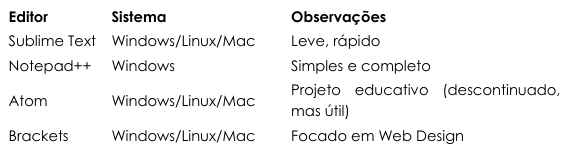
Outros editores de texto.
**Regras de Boas Práticas desde o início:**
- Guardar sempre com extensão html;
- Criar uma **pasta do projeto** e organizar imagens, CSS, JS;
- Nomear ficheiros **sem espaços**:
- Correto: meu-site.html
- Errado: meu site.html
- Usar navegador atualizado para testar;
- Ver código fonte com: Ctrl + U (Windows) ou Cmd + U (Mac)
**Atividade Prática:**
Criar uma página com:
- Título da escola e da turma
- Foto
- Menu com links (pode ser falso)
- Um parágrafo apresentando o aluno
- Lista com 5 hobbies
- Tabela com 3 colegas e idades
- Formulário com Nome, Email e Botão.
Guardar como: **meu-perfil.html**
 ```
```
Listas:
Listas não ordenadas: